Der Amazon Fire TV Stick ist ein beliebtes Gerät, um Ihr Fernseherlebnis zu erweitern und Zugriff auf eine Vielzahl von Streaming-Diensten zu erhalten. Eine der vielseitigsten Möglichkeiten, Ihr Seherlebnis zu verbessern, ist die Einrichtung von IPTV, und eine der besten Apps dafür ist IPTV Smarters. In diesem Leitfaden erfahren Sie Schritt für Schritt, wie Sie IPTV Smarters auf Ihrem Amazon Fire TV Stick einrichten, um eine breite Palette von Kanälen und Inhalten zu genießen.
Vorbereitung für die Installation
Bevor Sie mit der eigentlichen Installation von IPTV Smarters beginnen, sind einige Vorbereitungen notwendig. Der Fire TV Stick hat aus Sicherheitsgründen standardmäßig keine Installationen von unbekannten Quellen erlaubt. Dies müssen Sie ändern.
Aktivieren von Apps aus unbekannten Quellen
Navigieren Sie auf Ihrem Fire TV Stick zu den Einstellungen. Dort finden Sie den Menüpunkt “Mein Fire TV” oder “Gerät & Software”. Wählen Sie “Entwickleroptionen”. Falls Sie die Entwickleroptionen nicht sehen, müssen Sie möglicherweise zuerst “Über” auswählen und dann mehrmals auf den Namen Ihres Geräts klicken, bis eine Meldung erscheint, dass Sie nun ein Entwickler sind. Innerhalb der Entwickleroptionen finden Sie die Option “Apps aus unbekannten Quellen” oder “Installation unbekannter Apps”. Stellen Sie sicher, dass diese Option aktiviert ist. Seien Sie sich bewusst, dass die Aktivierung dieser Option bedeutet, dass Sie Anwendungen installieren, die nicht vom Amazon App Store geprüft wurden. Stellen Sie sicher, dass Sie nur Apps aus vertrauenswürdigen Quellen herunterladen.
Herunterladen der Downloader-App
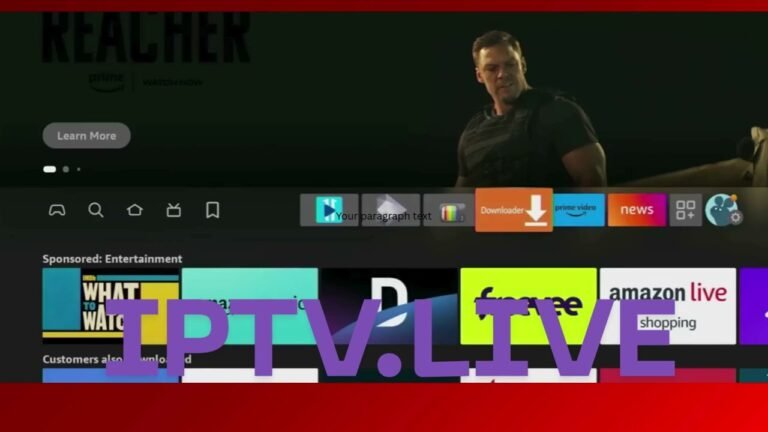
Da IPTV Smarters nicht direkt im Amazon App Store verfügbar ist, benötigen Sie eine Methode, um die Installationsdatei (APK) auf Ihren Fire TV Stick zu laden. Die “Downloader”-App ist hierfür ideal. Suchen Sie im Amazon App Store nach “Downloader” und installieren Sie die App. Diese App ermöglicht es Ihnen, Webadressen einzugeben und Dateien direkt herunterzuladen.
Installation von IPTV Smarters auf dem Fire TV Stick
Nachdem Sie die notwendigen Vorbereitungen getroffen haben, können Sie nun mit der Installation von IPTV Smarters fortfahren.
Herunterladen der IPTV Smarters APK
Öffnen Sie die “Downloader”-App, die Sie gerade installiert haben. Im Hauptbildschirm der Downloader-App sehen Sie ein Eingabefeld für eine URL. Hier müssen Sie die Webadresse eingeben, unter der die aktuelle Version der IPTV Smarters APK-Datei verfügbar ist. Sie können die offizielle Website von IPTV Smarters besuchen oder nach zuverlässigen Quellen suchen, die die neueste APK-Datei anbieten. Achten Sie darauf, eine vertrauenswürdige Quelle zu wählen, um Sicherheitsprobleme zu vermeiden. Geben Sie die vollständige URL in das Feld ein und klicken Sie auf “Go”. Die Downloader-App wird nun die APK-Datei herunterladen. Sobald der Download abgeschlossen ist, werden Sie möglicherweise gefragt, ob Sie die App installieren möchten. Bestätigen Sie die Installation.
Einrichten von IPTV Smarters mit Ihren Zugangsdaten
Nach erfolgreicher Installation finden Sie IPTV Smarters in der Liste Ihrer installierten Apps. Starten Sie die App. Beim ersten Start werden Sie aufgefordert, Ihre IPTV-Zugangsdaten einzugeben. Normalerweise erhalten Sie diese von Ihrem IPTV-Dienstanbieter. Dies sind in der Regel:
- Benutzername
- Passwort
- URL des Servers (auch M3U URL oder Portal URL genannt)
Geben Sie diese Informationen sorgfältig ein. Wählen Sie bei der Anmeldung “Login with Xtream Codes API”, da dies die am häufigsten verwendete Methode für IPTV Smarters ist. Wenn Sie stattdessen eine M3U-Liste haben, können Sie auch diese Option wählen.

Bedienung und Funktionen
Sobald die Anmeldung erfolgreich war, werden Sie zur Hauptoberfläche von IPTV Smarters weitergeleitet. Hier finden Sie verschiedene Kategorien wie Live-TV, Filme, Serien und Catch-up-TV (falls von Ihrem Anbieter unterstützt). Navigieren Sie mit Ihrer Fire TV Stick-Fernbedienung durch die Menüs und wählen Sie die gewünschten Inhalte aus. IPTV Smarters bietet eine benutzerfreundliche Oberfläche mit vielen nützlichen Funktionen wie EPG (Electronic Program Guide), Aufnahmeoptionen und der Möglichkeit, Favoriten festzulegen.
Integration mit anderen Diensten und Tipps
IPTV Smarters ist eine leistungsstarke App, die Ihr Fernseherlebnis revolutionieren kann. Sie bietet eine hervorragende Alternative zu herkömmlichen Kabeldiensten und ermöglicht Ihnen, eine breitere Palette an Inhalten zu genießen. Denken Sie daran, dass die Qualität des IPTV-Erlebnisses stark von der Stabilität Ihrer Internetverbindung und der Qualität Ihres IPTV-Anbieters abhängt. Für die besten IPTV-Angebote in Deutschland können Sie sich unseren Vergleich der besten Anbieter ansehen: Bestes IPTV Deutschland. Wenn Sie weitere Fragen zur Einrichtung von IPTV haben, ist dieser Leitfaden möglicherweise hilfreich: IPTV einrichten.
Hier ist ein nützliches Video, das den Prozess visuell erklärt:
Internet Protocol Television (IPTV) hat die Art und Weise, wie wir Fernsehen konsumieren, verändert. Es ermöglicht die Übertragung von Fernsehprogrammen über das Internetprotokollnetz. Mehr über die Grundlagen von IPTV erfahren Sie auf Wikipedia.
Fazit
Die Einrichtung von IPTV Smarters auf Ihrem Amazon Fire TV Stick ist ein unkomplizierter Prozess, der Ihnen Zugang zu einer Welt von Unterhaltungsmöglichkeiten eröffnet. Mit den richtigen Schritten und den notwendigen Zugangsdaten können Sie Ihr Seherlebnis erheblich verbessern. Entdecken Sie neue Kanäle und genießen Sie Flexibilität bei der Programmwahl. Wenn Sie nach einem zuverlässigen IPTV-Dienst suchen, sollten Sie die verschiedenen Optionen prüfen und sich für ein bestes IPTV-Abonnement entscheiden, das Ihren Bedürfnissen entspricht.